
插件 List
- dataview
支持数据表以及js文件,一般可以用来筛选文件 - floating-toc
悬浮的大纲,可以在插件中设置一直悬浮,左右两侧均可以设置 - obsidian-emoji-toolbar
一个简单的emoji的toolbar🤔 - obsidian-excalidraw-plugin
一个白板插件,可以新建一个白板用来写字啥的 - obsidian-image-auto-upload-plugin
使用Picgo软件,配置上传库,可以上传文件 - obsidian-style-settings
对你在应用的主题上进行详细的配置 - remotely-save
同步软件 - commander
一个将命令固定到侧边栏或者其他地方的插件 - Image Toolkit
win 图片查看工具
详细(主要是remotely-save)
本体设置
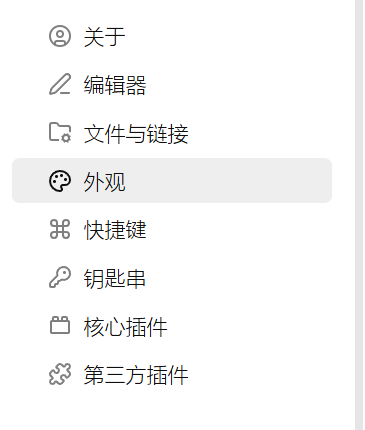
- 外观可以查看主题,设置主题
- 第三方插件即下面讲到的内容
- Ctrl+P可以打开命令,其中有本体的一些快捷命令,也有第三方的命令
- 图片查看在安卓等移动设备可以不安装插件,win需要安装
- 可以下载浏览器插件 Web Clipper 用来复制网页
remotely-save
一、安装
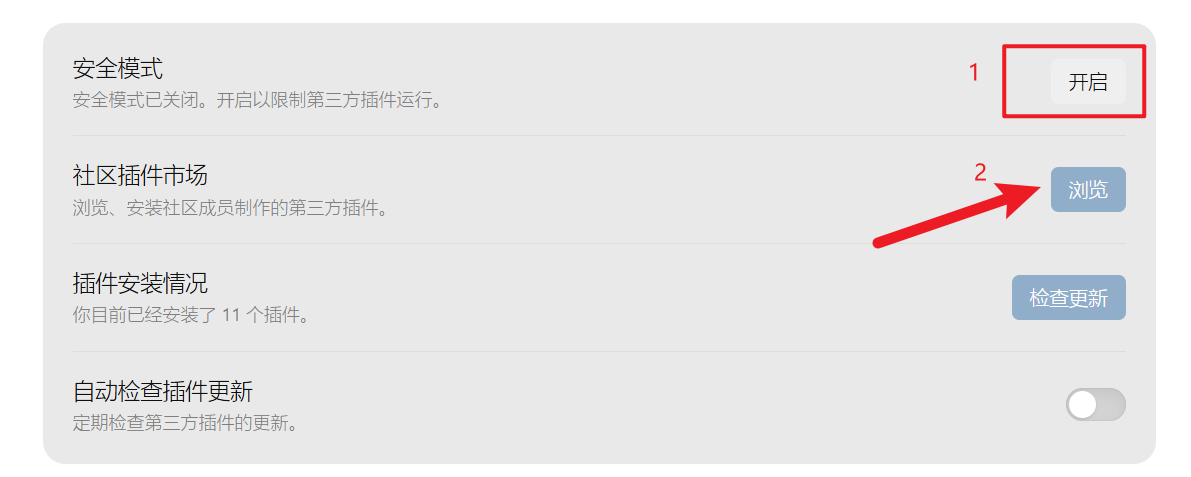
所有的插件都是该位置进行安装,需要开代理;
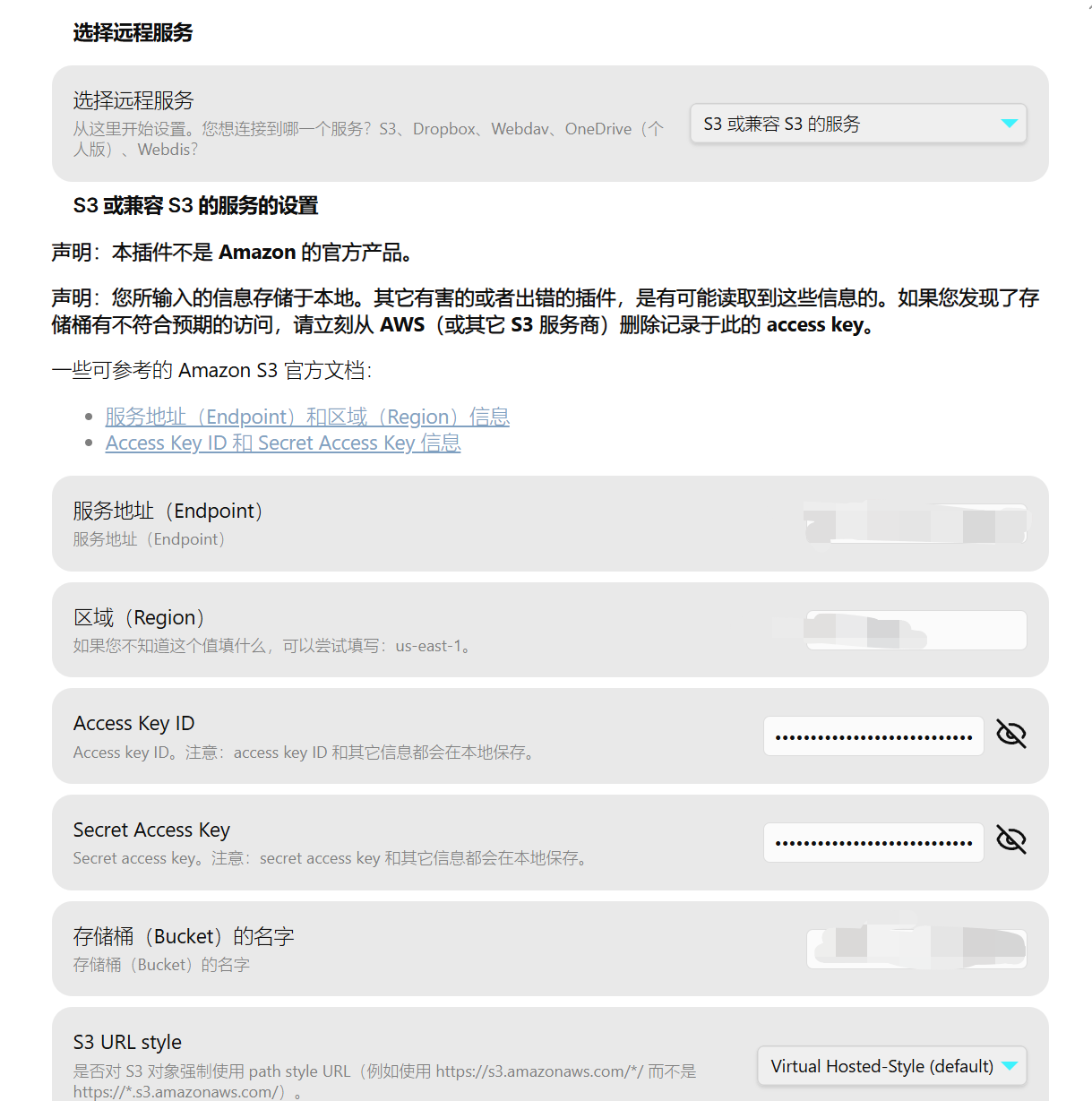
此处我使用的是S3,可以选择webdav,推荐infini-cloud-免费20GB
建议设置加密,加密方式选择推荐的Rclone;同步方式选择双向同步(多个设备的话)都需要下载此插件
进阶设置
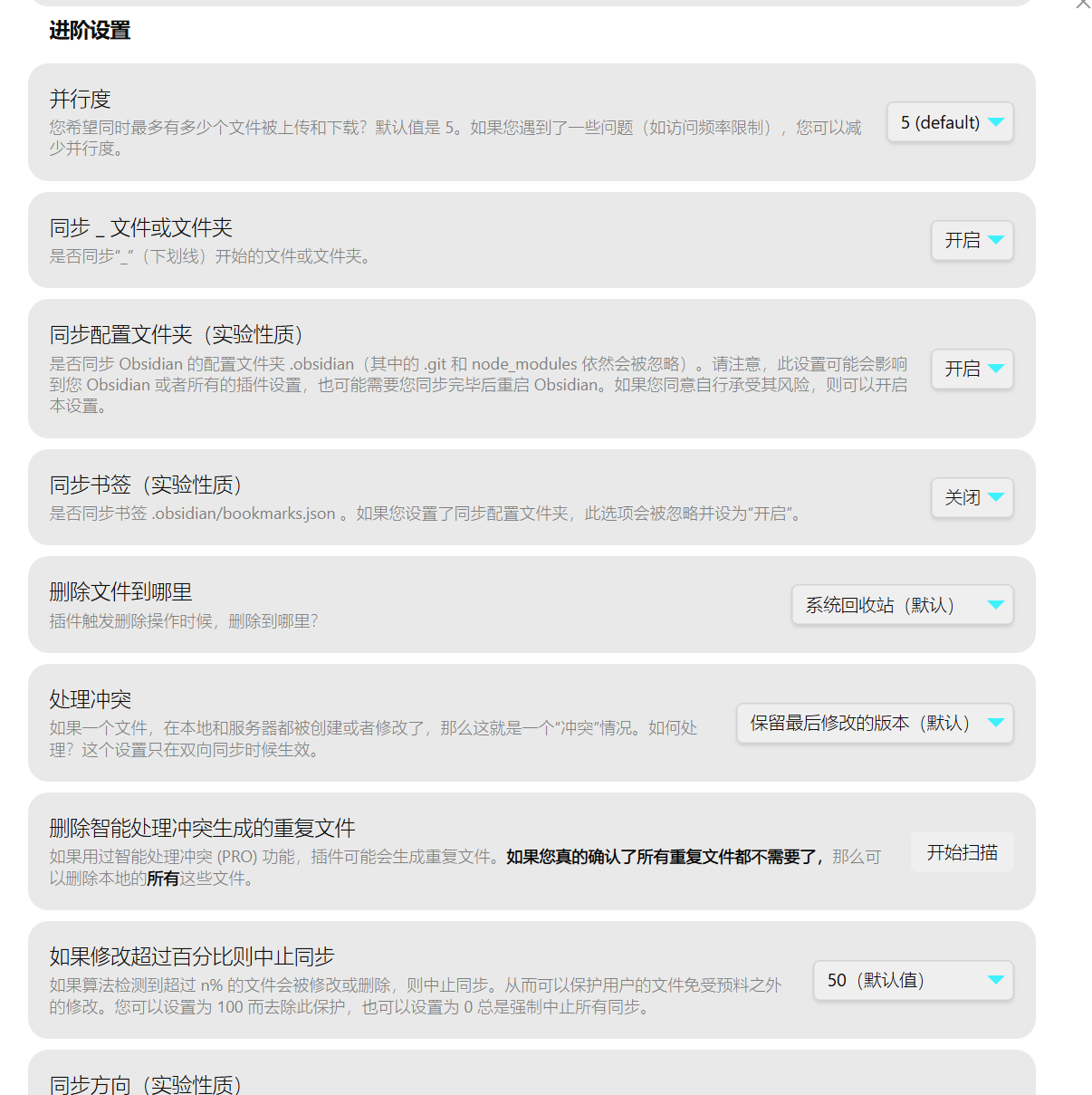
- 建议按照图片设置,其余看需求,同步书签可关闭
封面
窗口可以自由拖动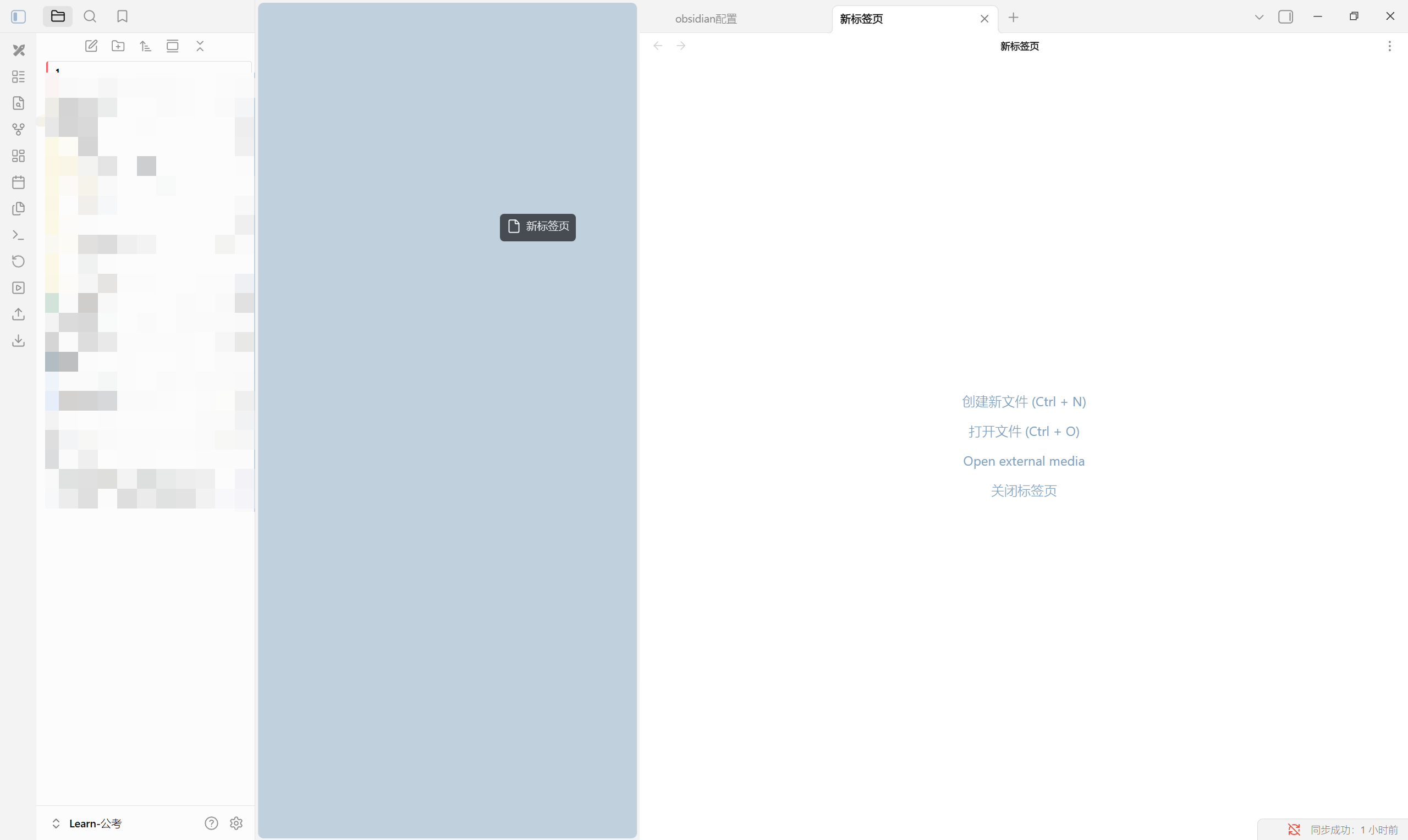
- 左侧为状态栏,commander可以设置其他插件的命令固定为图标,一键执行
还没有评论,来抢沙发吧